科学计算教程
记录用 DeepSeekHarness 辅助完成科学计算课程作业的全过程:从解压资料包、准备 Python 环境,到输入提示词让模型改文件、跑自检脚本、打包提交,并手动验证页面。
准备工作
首先就是下载一个 DeepSeekHarness,然后把老师给的压缩包 解压到桌面(最好是桌面)
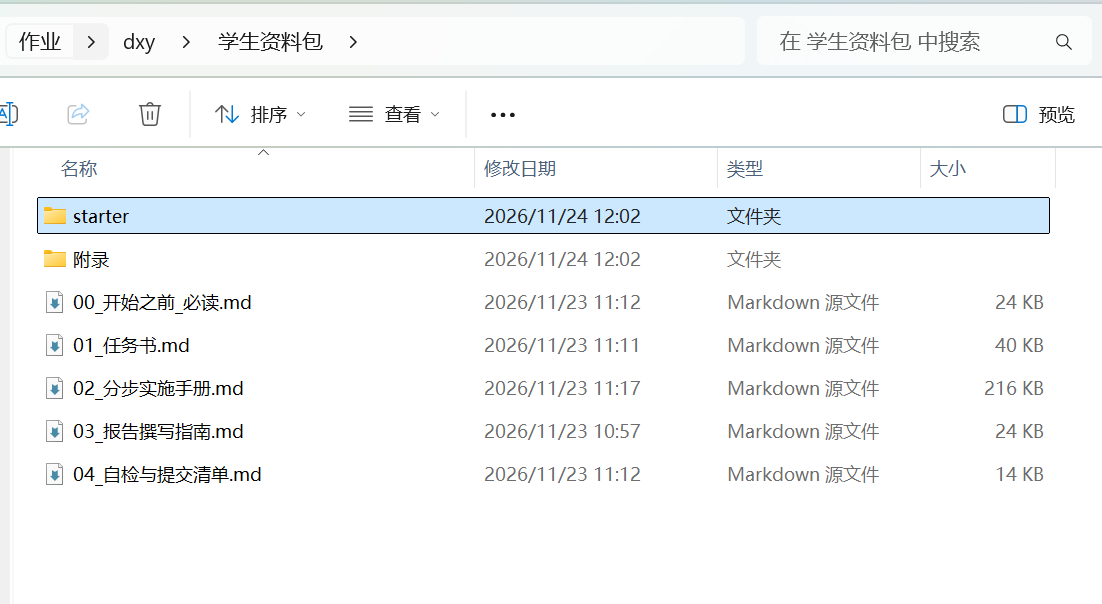
文件夹是这样的,然后点进去 starter 目录,把里面的 mathlab_starter

也就是这个复制一份,放在学生资料包这个目录下
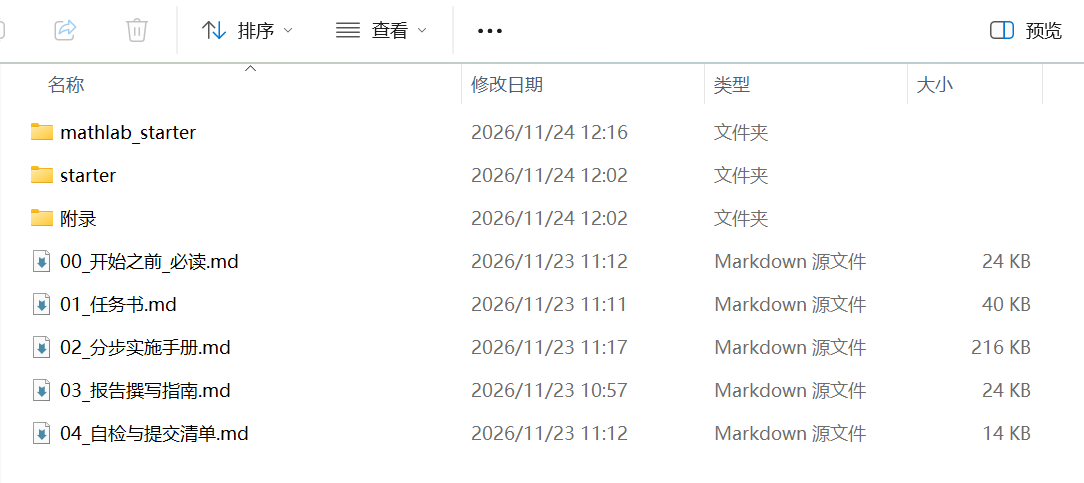
这一部分也可以直接让AI来做,自己手动的话会更加快些
电脑上需要有python环境,这个很重要,没有的话可以去抖音或者其它地方搜索教程
- 如何验证电脑是否有python?
电脑按住键盘上的 win键+R
输入cmd,然后输入python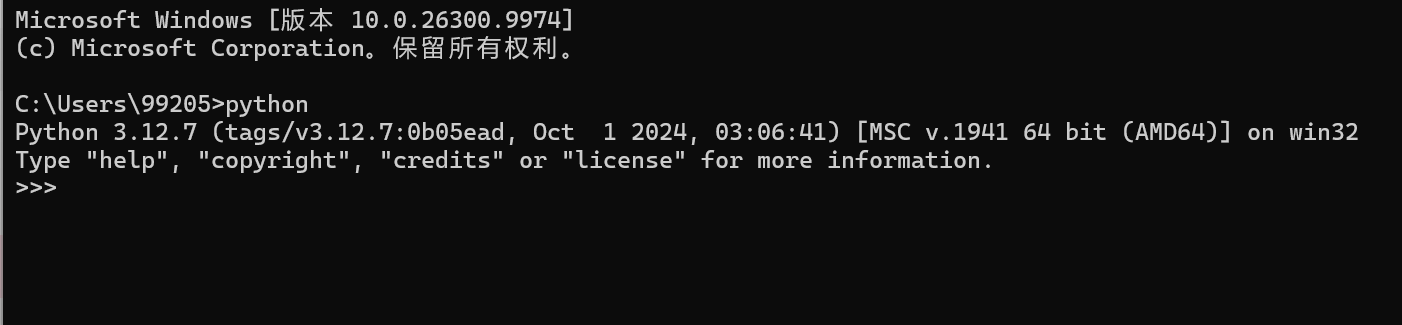 显示这个就证明有
有python后就可以先进行测试
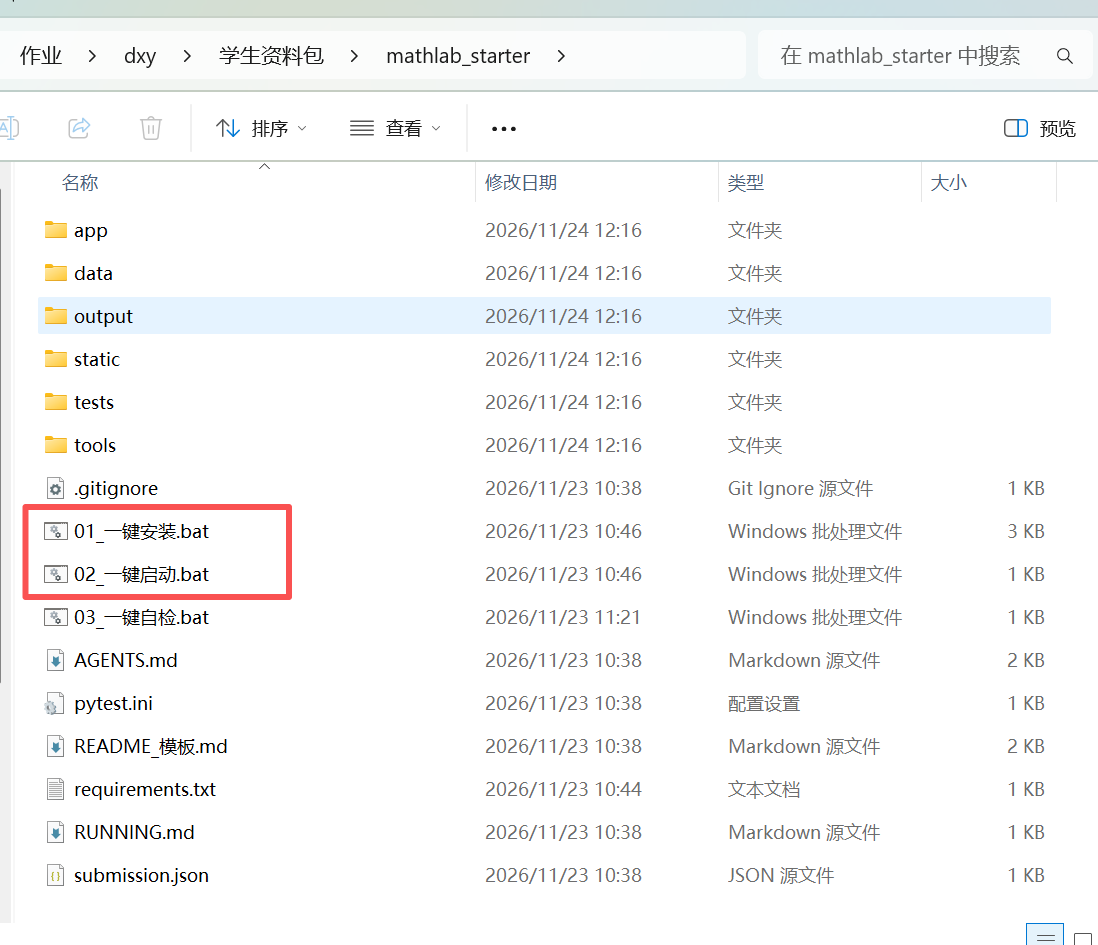
这两个文件,按照顺序一个一个点就可以,第三个文件是最后的时候用
开始操作
准备工作就完成了,直接可以开搞了,打开 harness,把解压到桌面的文件夹作为工作区,新建一个会话
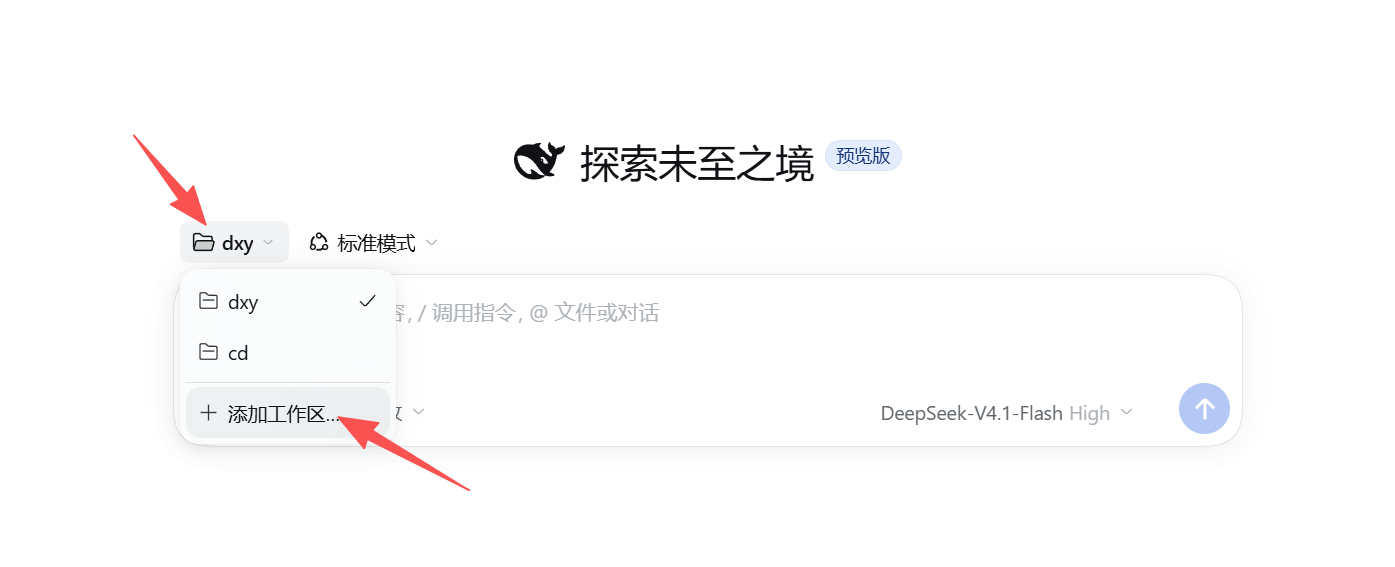
下面的内容就作为提示词直接输入就可以,或者按照你的想法来,都可以
@"00_开始之前_必读.md" @"01_任务书.md" @"02_分步实施手册.md"
@"03_报告撰写指南.md" @"04_自检与提交清单.md"
你先了解下要完成什么任务,总结下告诉我,我看看没问题了你就继续模型回复结果可以看一眼,一般都大差不差
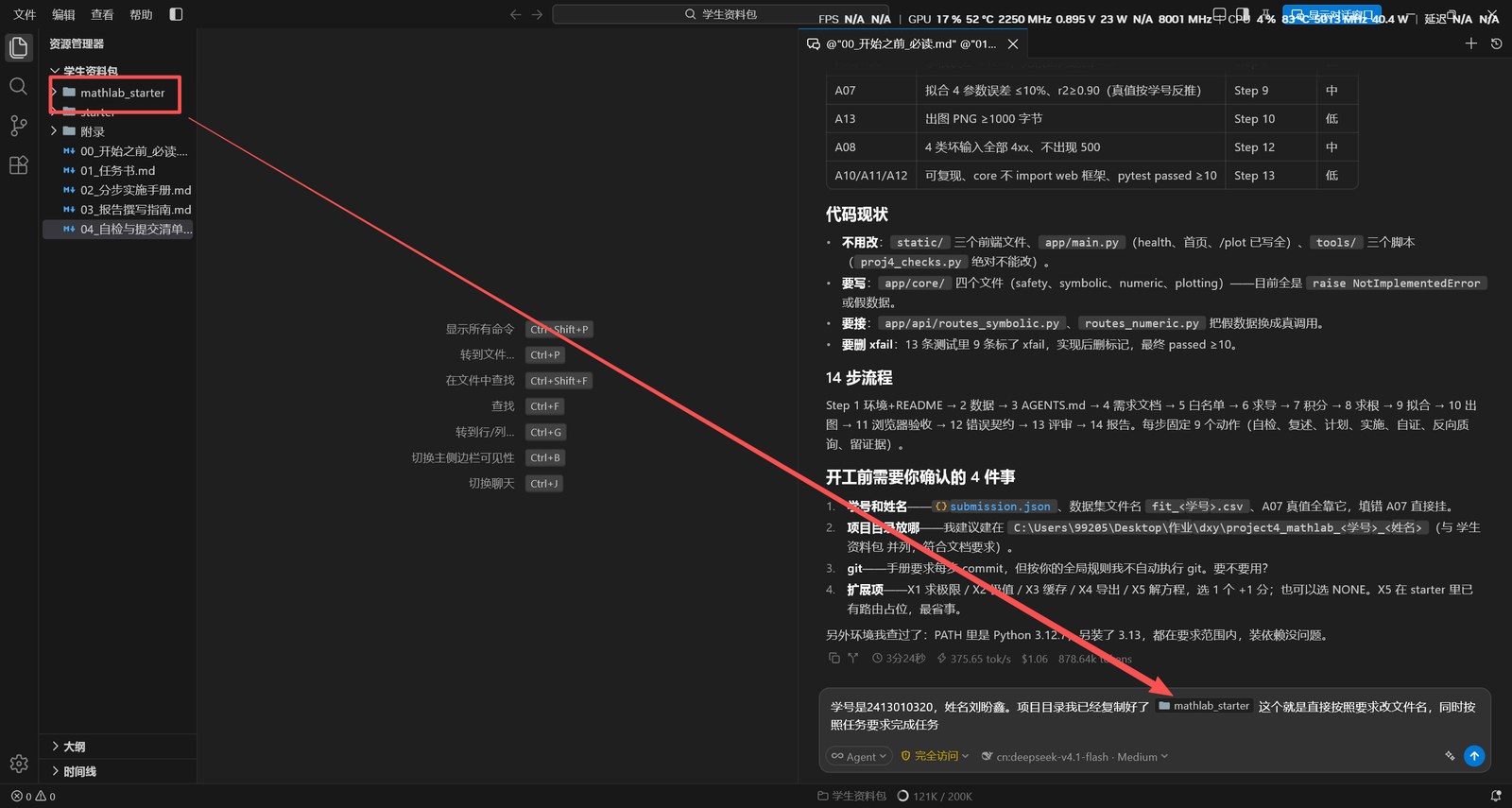
这里是进行下一步行动的提示词,可以参考
学号是xxx,姓名xxx。
项目目录我已经复制好了
@mathlab_starter这个就是
直接按照要求改文件名同时按照任务要求继续完成任务
检查与提交
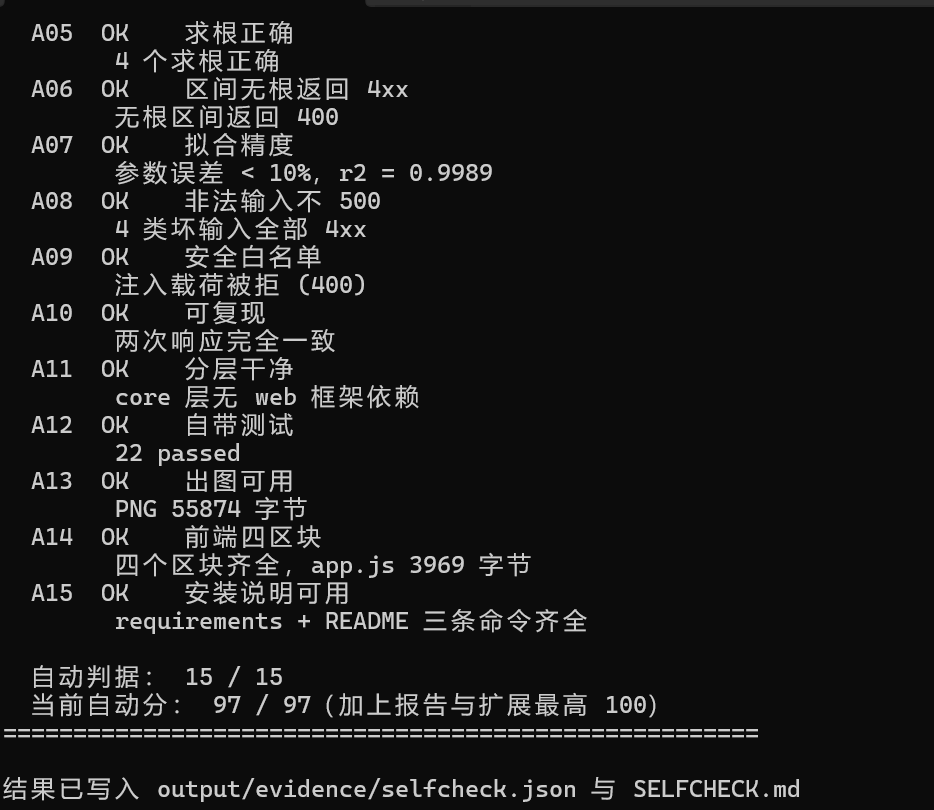
这样其实就已经结束了,等模型做好后再检查一遍。检查就是点刚刚上面的第三个文件
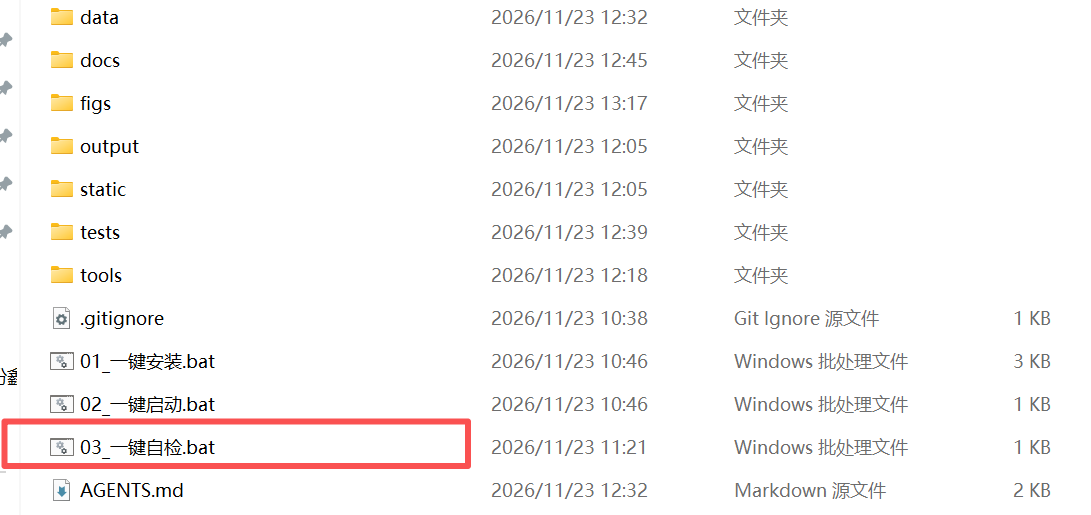
点击后没问题就会显示下面这个结果,这个结果就是程序没问题了,有一项 不是 OK 就需要继续让模型修复
然后正常情况下最终的文件目录是这样的
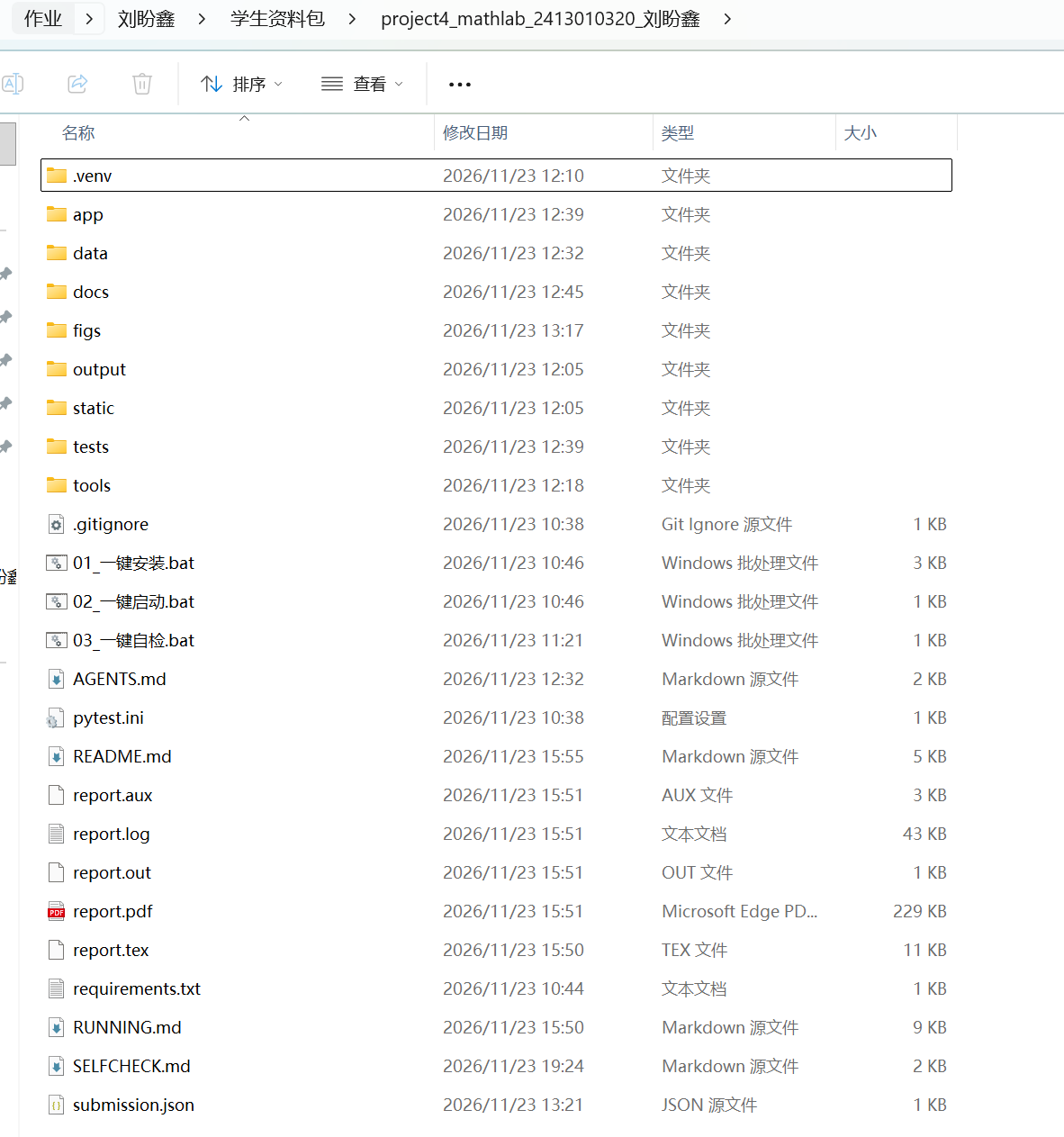
可以简单对照下,我这个也不一定就是标准答案,这个可能会有所不同,但是肯定是有一个 pdf 文件的。这些都可以让 AI 去核对。包括最终打包,正常情况下会直接输出一个 ZIP 压缩包,直接提交都没什么问题。
手动查看
最后可以点击这个02_一键启动.bat文件启动下,手动测试是否正常
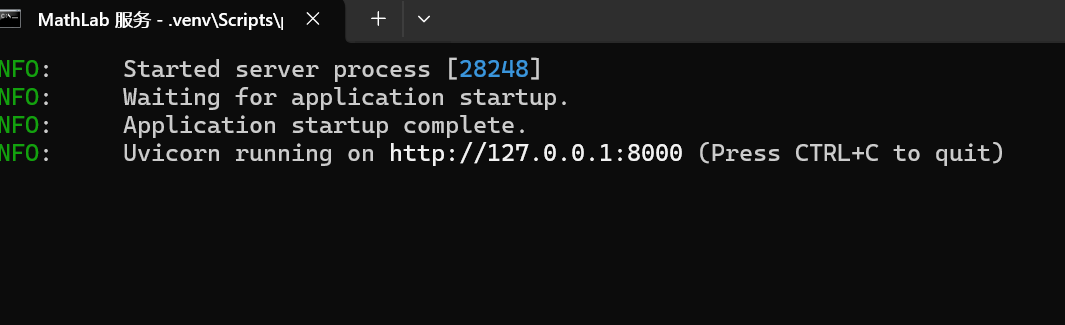 也就是把这个地址
http://127.0.0.1:8000/输入到浏览器里可以查看页面
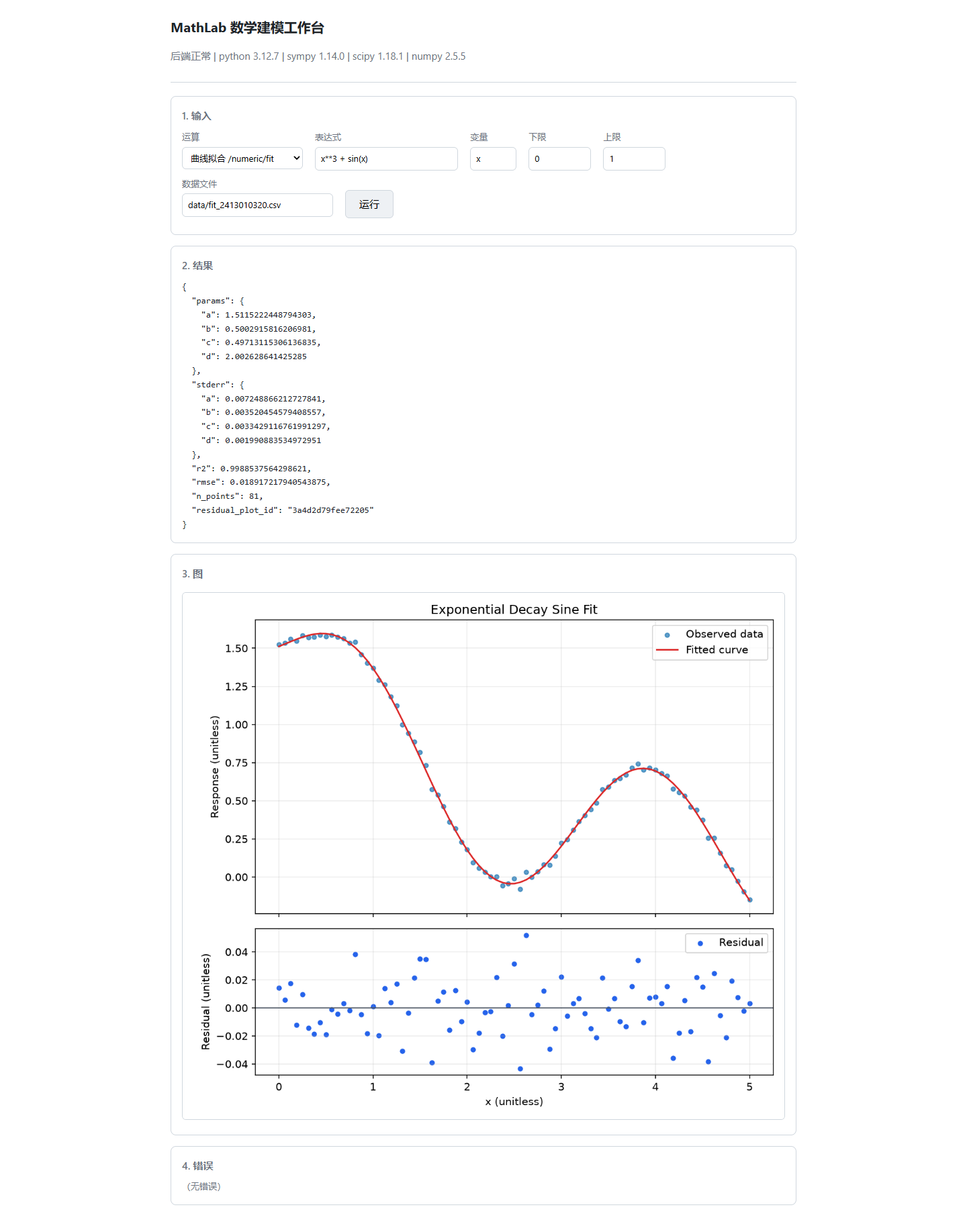
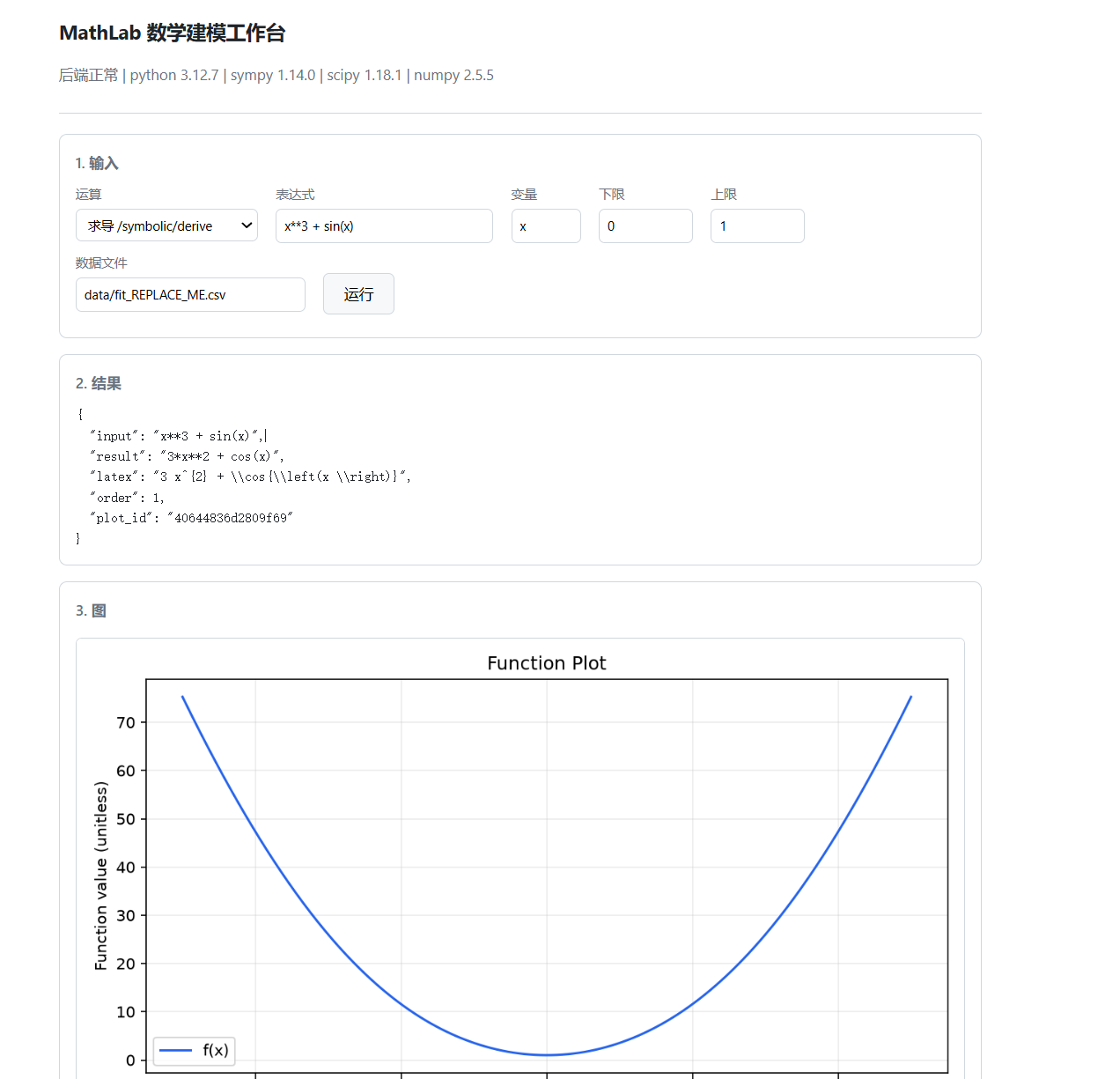 不出问题,显示这个就大功告成了
更新一点,老师说最终的report也就是报告pdf文件尽量丰富
那其实就意味着,你只需要给AI说一句话就可以,例如:
我希望最终生成的报告尽可能的详细最终究竟交什么东西
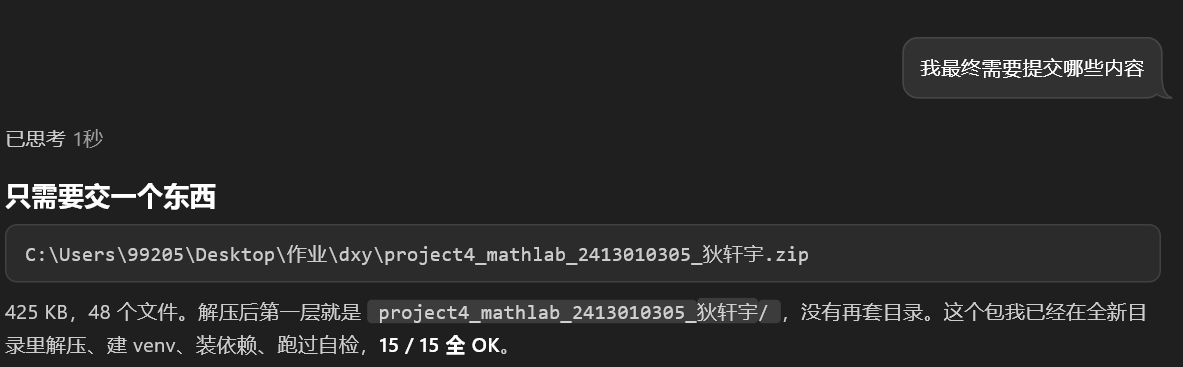 交这个AI给我打包好的压缩包就可以,这是针对我们代码层面的
纸张版本的就是把AI给我们生成好的这个pdf文件打印下来装订就ok,pdf文件最好还是自己看下
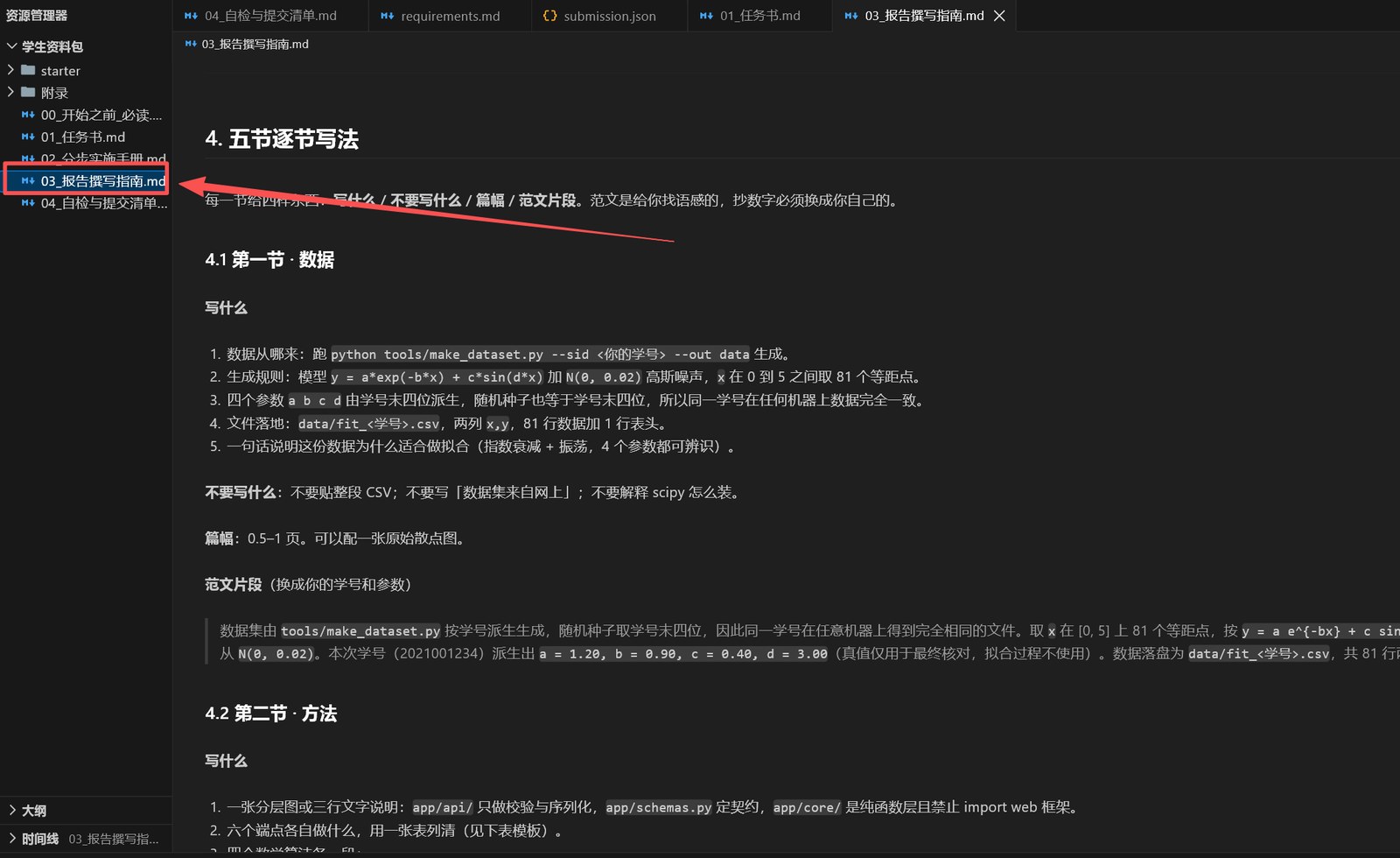 这个是要求文档,可以简单对照下,没问题就可以打印装订,一般情况下AI不会出问题,但还是多留意一点